
Software kennenlernen
Changelog
Erste Schritte
Installationsanleitung

00:00
/
00:00
In diesem Bereich finden Sie eine ausführliche Schritt-für-Schritt-Anleitung zur Installation und Grundkonfiguration von FP Sign for ELO. Die Dokumentation beschreibt die notwendigen Voraussetzungen, die einzelnen Installationsschritte sowie die Konfiguration des Plugins.
Zusätzlich erhalten Sie Hinweise zur Rechtevergabe und zur Durchführung von Updates. Diese Anleitung richtet sich an Administratoren, die FP Sign in ihre bestehende ELO-Umgebung integrieren möchten.
Vorbedingungen
- Das Installationsziel ist ein ELO-Server mit Version 23 oder 25
- Verwendung des Java Clients
- Das Commons-Paket Business Solutions Framework ist installiert
- Administrationsrechte im Java Client und Mitglied der Gruppe Administratoren
- Möglichkeit zum Neustart der ELO-Server (IX + AS)
- FP Sign Zugangsdaten für den technischen API Benutzer
- Eine gültige "FP Sign for ELO"-Lizenzdatei (<name>.<gültig-bis>.fps4e.lic)
Optional wird die Installation des Pakets "Kontaktverwaltung" empfohlen.
1. Installation
Installation der Pakete
Die Installationsdaten bestehen aus zwei eloinst-Dateien:
- FP_Sign_for_ELO_<version>_<build>.eloinst (installiert das Plugin)
-FP_Sign_for_ELO_Config_<version>_<build>.eloinst (stellt Konfigurationsdaten bereit)

Melden Sie sich mit einem Benutzer am Java Client an der über die Administrator-Rechte verfügt (der Benutzer sollte Mitglied der Gruppe Administratoren sein). Ziehen Sie die erste eloinst-Datei auf die Repository- Kachel (siehe Abbildung: ELO Kacheln). In welcher Reihenfolge eloinst-Dateien installiert werden ist beliebig. Im nachfolgenden Dialog "Automatische Installation eines neuen Moduls" klicken Sie auf "Installation erlauben“. Warten Sie bis der Dialog "Installation abgeschlossen" erscheint. Das kann je nach System einige Minuten dauern. Bestätigen Sie diesen und wiederholen Sie den Vorgang für die zweite eloinst-Datei.
Neustart der Server
Nachdem beide Pakete installiert wurden beenden Sie den Java Client. Starten Sie anschließend den ELO IX-Server und den AS-Server neu. Ein ggf. vorhandener separater Repository-Server sollte ebenfalls neu gestartet werden.
2. Benutzer und Berechtigungen
FP Sign
Zum Versenden von Signaturanfragen benötigt ein ELO Benutzer immer auch ein FP Sign Benutzerkonto im Kontext ihres FP Sign Firmenaccounts.
Beim Erzeugen einer Signaturanfrage wird die E-Mailadresse des ELO-Benutzers verwendet, um diese dem Ersteller zuzuordnen. Zusätzlich prüft FP Sign, über die verwendete E-Mailadresse, ob der Benutzer berechtigt ist im Rahmen des Firmenaccounts Anfragen zu erstellen.
Daher ist es notwendig, für jeden ELO-Benutzer, der Signaturanfragen versenden soll, ein Benutzerkonto bei FP Sign anzulegen und dem Benutzer die entsprechende Berechtigung durch zuweisen der Rolle Workflow-Ersteller zu geben.
Die E-Mailadresse eines Benutzers muss in ELO und FP Sign identisch sein.
! FP Sign: Benutzer
Für alle Benutzerr, die das Plugin verwenden sollen, muss in ihrem Für alle Benutzer, die das Plugin verwenden sollen, muss in ihrem FP Sign Account FP Sign Account ein ein Benutzerkonto angelegt werden. Dabei ist wichtig, dass:
• der Benutzer die FP Sign Rolle Workflow-Ersteller besitzt und
• die Email-Adresse des Benutzers in ELO und FP Sign übereinstimmt.
Technischer Benutzer
Der Zugriff auf die FP Sign API erfolgt über einen technischen Benutzer. Dieser Benutzer muss zusätzlich angelegt werden und die Rolle Technischer Benutzer erhalten. Die Rolle Administrator ist wird nicht benötigt.
Für den technischen Benutzer muss zwingend eine separate E-Mail-Adresse hinterlegt werden. Die gleichzeitige Verwendung des Benutzers als technischer Benutzer und Signaturanfrage-Ersteller ist nicht möglich.
! FP Sign: Technischer Benutzer
Der Benutzer wird für den Zugriff auf die FP Sign API benötigt. Der Benutzer wird für den Zugriff auf die FP Sign API benötigt. Dabei ist wichtig, dass
• der Benutzer die FP Sign Rolle Technischer Benutzer besitzt und
• eine eigene Email-Adresse erhält.
Sollten Sie die Rolle nicht selbst setzen können, wenden Sie sich bitte an den technischen Support von FP Sign.
ELO
Damit ein Nutzer (ohne Adminrechte) FP Sign for ELO sehen und verwenden kann, muss dieser Mitglied der Gruppe fit.fpsign.roles.user sein. Diese Gruppe wird bei Installation der Pakete automatisch angelegt.
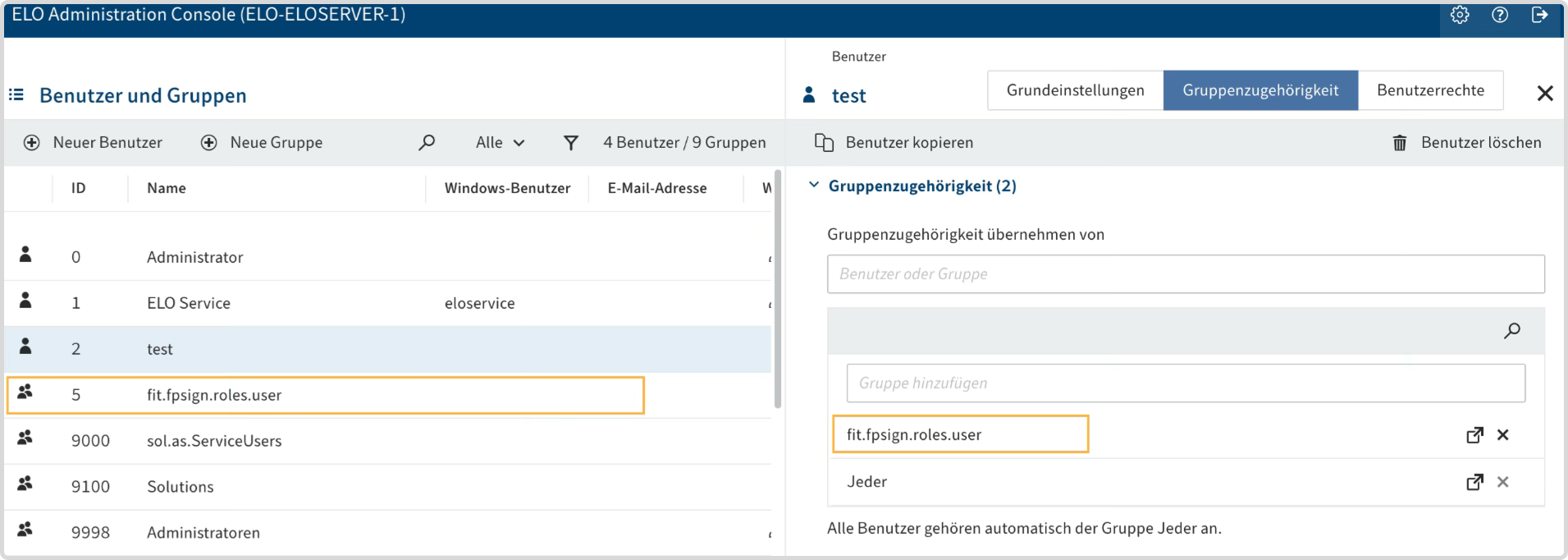
Zusätzlich werden einige die Benutzerrechte benötigt um "FP Sign for ELO" verwenden zu können.
Fügen Sie über die Adminkonsole die folgenden Benutzerrechte zur Gruppe fit.fpsign.roles.user hinzu:
• Dokumente bearbeiten
• Ordner bearbeiten
ELO Benutzer
• Alle Benutzer die FP Sign for ELO verwenden sollen, müssen zu der Gruppe fit.fpsign.roles.user zugeordnet werden.
• Der Gruppe fit.fpsign.roles.user müssen initial die Rechte Dokumente bearbeiten und Ordner bearbeiten zugeordnet werden.
3. Konfiguration des Plugins
Basiskonfiguration
Um die Installation abzuschließen hinterlegen Sie nach dem Neustart die FP Sign Zugangsdaten und die Lizenzdatei.
Melden Sie sich dazu mit dem Admin-Benutzer am Java Client an. Aktivierten Sie dabei Rolle „Administrator“, das geschieht je nach Version des ELO Java Clients während oder nach der Anmeldung. Ohne diese Rolle, lassen sich die Einstellungen nicht bearbeiten.
Klicken Sie oben auf den Eintrag "FP Sign for ELO“ und in der Leiste auf den Button „Einstellungen"
(siehe Abbildung FP Sign for ELO).

Der angezeigte Einstellungsdialog ist unterteilt in verschiedene Themenbereiche. Tragen Sie im genannten Bereich die beschriebene Angaben ein:
FP Sign
Hier werden die FP Sign Zugangsdaten für den technischen API Benutzer hinterlegt.
Durch Klicken auf den Button Zugangsdaten prüfen können Sie testen, ob die eingetragenen Daten korrekt sind.

Lizenz
Hier werden Informationen zur hinterlegten Lizenz angezeigt. Der Administrator kann hier die Lizenzdatei über den Button Lizenz hochladen einspielen.
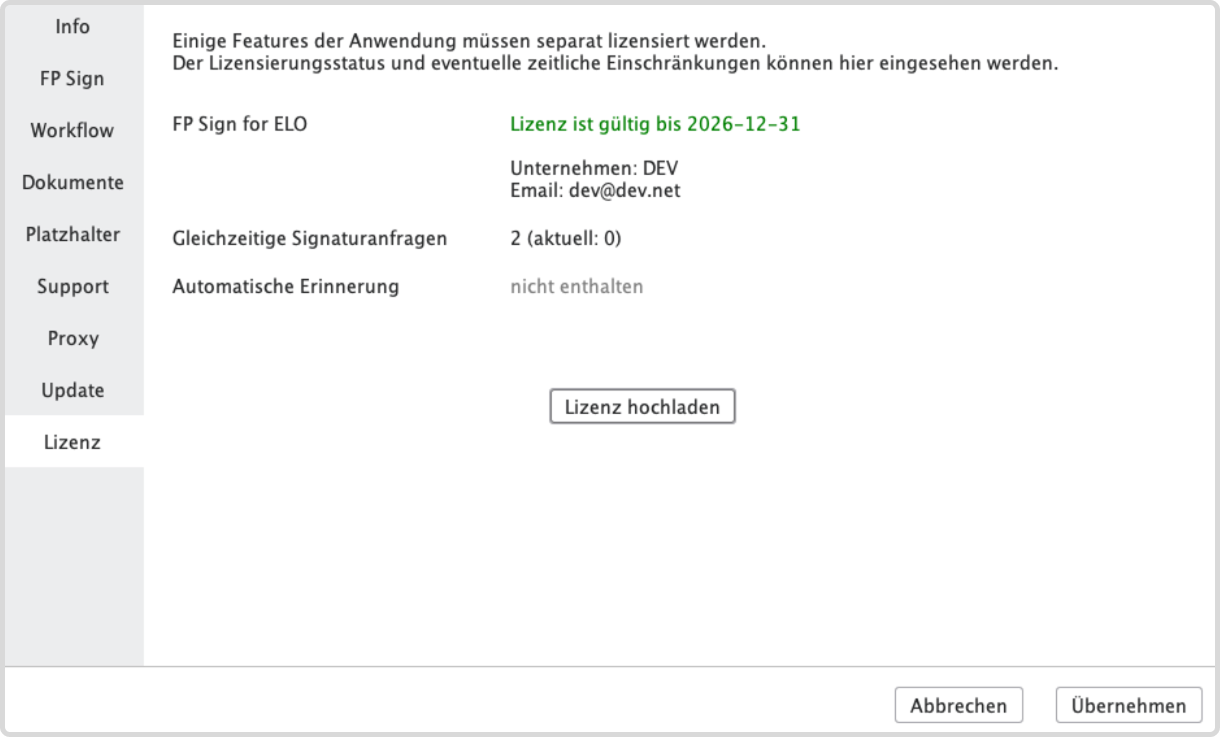
Speichern Sie die Angaben durch Klick auf den Button Übernehmen. Im aktuellen ELO Java Client ist die Lizenz sofort aktiv, bei laufenden Clients kann es bis zu 5 min dauern.
Sie können den Vorgang durch einen Neustart des ELO Java Clients beschleunigen.
4. Update
Das Aktualisieren einer bestehenden Installation des Plugins ist identisch mit den ersten beiden Installationsschritten.
Der ELO-Server erkennt, dass bereits eine Installation vorhanden ist und fragt nach, ob Sie diesen Schritt wirklich ausführen möchten. Bestätigen Sie den Dialog mit Klick auf OK.
Beenden Sie den ELO Java Client und starten Sie den IX- und den AS-Server neu. Das gilt auch für einen eventuell vorhandenen separaten Repository-Server.
Wichtiger Hinweis
Bei einem Update muss nur die Plugin-Installation eingespielt werden.
Bei einem Update ist es nicht notwendig, dass Installationsspacket für die Konfigurationsdaten erneut einzuspielen, da ansonsten die vorhanden Konfigurationen und die hinterlegte Lizenz gelöscht werden.
✅ Plugin FP_Sign_for_ELO_<version>_<build>.eloinst
❌ Konfigurationsdaten FP_Sign_for_ELO_Config_<version>_<build>.eloinst